Описание игры: Исследуйте случайным образом генерируемые миры и стройте разные удивительные сооружения: от простейших домов до грандиозных замков и дворцов. Играйте в творческом режиме с неограниченными ресурсами или вгрызайтесь в недра мира в режиме выживания, изготавливая оружие и доспехи для защиты от опасных мобов.
Способ Игры: Lan (Radmin) + (Ms Store).
Язык в Игре: Русский.
Дата выхода: 2015.
Жанр: Песочница, выживание.
Максимальное количество игроков: 6.
Возможность одиночной игры: Есть.
НАСТРОЙКА ДЛЯ СЕТЕВОЙ ИГРЫ:
1.1) Скачать игру Minecraft for Windows торрент (последняя версия - Minecraft: Bedrock Edition)
1.2) Если игра не запускается: Идем в Microsoft Store и устанавливаем Minecraft Launcher. (Minecraft Launcher и сразу закрываем. [Этот пункт нужен только для первого запуска игры!])
Запуск Minecraft for Windows по сети в мультиплеер:
2.1) Запустить игру файлом Minecraft.Windows.exe.
Как создать сервер:
3.*) Использовать Radmin VPN или найти хостинг для сервера.
3.1) Создаем или заходим в свой мир (в нем при создании в разделе Мультиплеер всё должно быть включено)
Как Подключиться к игре:
4.1) Играть => Друзья там должен появиться сервер,если не появился пробуем по айпи или по приглашению
Дополнительная информация и возможные проблемы:
Во избежание различных ошибок и риска блокировки основного аккаунта Microsoft игру крайне рекомендуется ставить на свежий аккаунт!
Устанавливайте на чистые, оригинальные и максимально полные сборки Windows 10 / 11, без вырезанного "Магазина" и других элементов Microsoft!
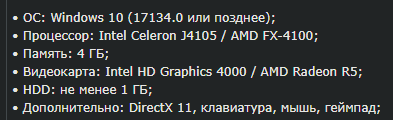
Убедитесь, что системные требования ПК совпадают или лучше, чем заявлены: новый движок RenderDragon не пропускает чресчур слабые системы!
Моды, миры и сохраненные игры из Minecraft Java Edition несовместимы с Minecraft for Windows!
- Рип Microsoft Store (1.18.12 от 16 февраля 2022 г.) с возможностью не только играть в одиночный режим, но и в мультиплеер на локальных и публичных серверах.
Для тех, кто не может найти игру в обновленном Магазине для Windows 11: 1. В поиске впишите "Minecraft for Windows + Launcher"; 2. Пролистайте вниз и кликните на "Minecraft for Windows".
1.2) Включить режим разработчика в Параметрах Windows (Обновление и безопасность); 1.3) Убедиться, что компьютер подключен к Интернету, Запустить установщик (.appx) в зависимости от разрядности ОС (32 или 64-бит) 1.4) Снять флажок с опции Launch when ready, Нажать Install, дождаться окончания установки игры 1.5)Не запуская игру, закрыть установщик, нажав на крестик, Убедиться, что приложение "Магазин" закрыто (если нет — завершить процесс "Microsoft Store" в диспетчере задач); 1.6) Перейти в папку "Пререквизиты", запустить Take Ownership.reg и согласиться на добавление в реестр. (необходим для быстрого получения прав администратора);
Перейти по пути "C:\Windows\System32" и найти файл "Windows.ApplicationModel.Store.dll",Нажать правой кнопкой мыши по файлу, выбрать из контекстного меню "Take Ownership", после чего удалить файл, Заменить файл из папки "x32\System32", находящейся в раздаче.
1. Перейти по пути "C:\Windows\System32" и найти файл "Windows.ApplicationModel.Store.dll";
2. Нажать правой кнопкой мыши по файлу, выбрать из контекстного меню "Take Ownership", после чего удалить файл; 3. Заменить файл из папки "x64\System32", находящейся в раздаче. 4. Перейти по пути "C:\Windows\SysWOW64" и найти файл "Windows.ApplicationModel.Store.dll"; 5. Нажать правой кнопкой мыши по файлу, выбрать из контекстного меню "Take Ownership", после чего удалить файл; 6. Заменить файл из папки "x64\SysWOW64", находящейся в раздаче.
1.7) Запустить приложение Windows "Магазин", в поиске ввести "Minecraft for Windows 10", Нажать на кнопку "Free Trial", после чего должно появиться сообщение, что продукт установлен на компьютере;
Запуск Minecraft for Windows по сети в мультиплеер:
2.1) Запустить игру, войти в учетную запись Microsoft, если нету ригистрируем на Xbox (с привязанным профилем Xbox) (основной аккаунт — на свой страх и риск)



Комментарии